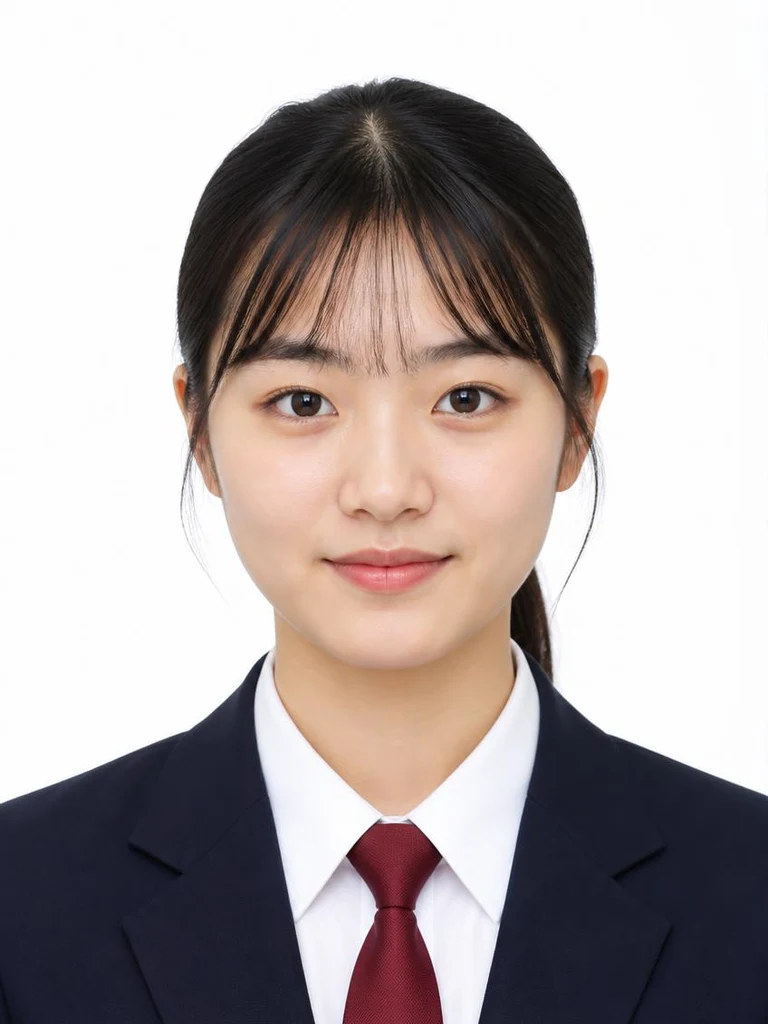
まず学校の指定を確認してください。一般的な仕上がりには学生証用写真ツールを使い、提出用ファイルを準備する場合は学校の正確な要件を入力できます。
学生証用写真を準備学校の指定を確認する
学生証や入学手続きの最新の写真案内を確認しましょう。寸法、ファイル形式、サイズ上限、背景、服装、編集の制限が公開されている場合は、それぞれ確認してください。汎用テンプレートが学校で受理される条件を示しているわけではありません。
- 未加工の写真が必要な場合は、元の写真を使い、必要に応じてサイズ変更や圧縮を行ってください。
- 指定の制服が必要な場合は、その制服を着て参考写真を撮影してください。
テンプレートか学校の指定を選ぶ
一般的な学生証用写真を作る場合は、正面を向いた鮮明な写真をアップロードし、背景、服装、形式を選びます。制服の選択肢は校章、校名、バッジのない汎用スタイルです。推奨の書き出しサイズはテンプレートの値であり、学校の公式な指定ではありません。
- 正確な要件に合わせる場合は、学校の指定欄に写真に関する案内だけを貼り付けてください。
- 設定を適用する前に、次の画面で読み取った設定を元の案内と照合してください。
顔と服装を確認する
参考写真には、頭全体とあごが見えるようにしてください。AI生成を選んだ場合は、仕上がりを元の写真と比較し、特に年齢、顔の形、髪、眼鏡、頭を覆うものを確認しましょう。服装を変更した場合は、学校に適しているかも確認してください。ツールでは学校で受理されるかどうかは検証していません。
- 学生本人らしい特徴が変わった仕上がりは作り直してください。
- 学校指定の制服が必要な場合、汎用の制服スタイルをその代わりにしないでください。
提出前にファイルを確認する
ツールで確認とダウンロードの手順を終えたら、最終ファイルを学校のアップロード指定と照合してください。正確な寸法やファイルサイズの上限がある場合は、学校の指定に合わせる手順でそれらの値を設定し、確認できます。差し替えを求められた場合に備えて、元の写真を保管してください。
- 最終的なトリミングを実寸表示で確認し、顔が鮮明に見えることを確かめてください。
- 学校の提出案内に従い、実際にアップロードしたファイルを保管してください。