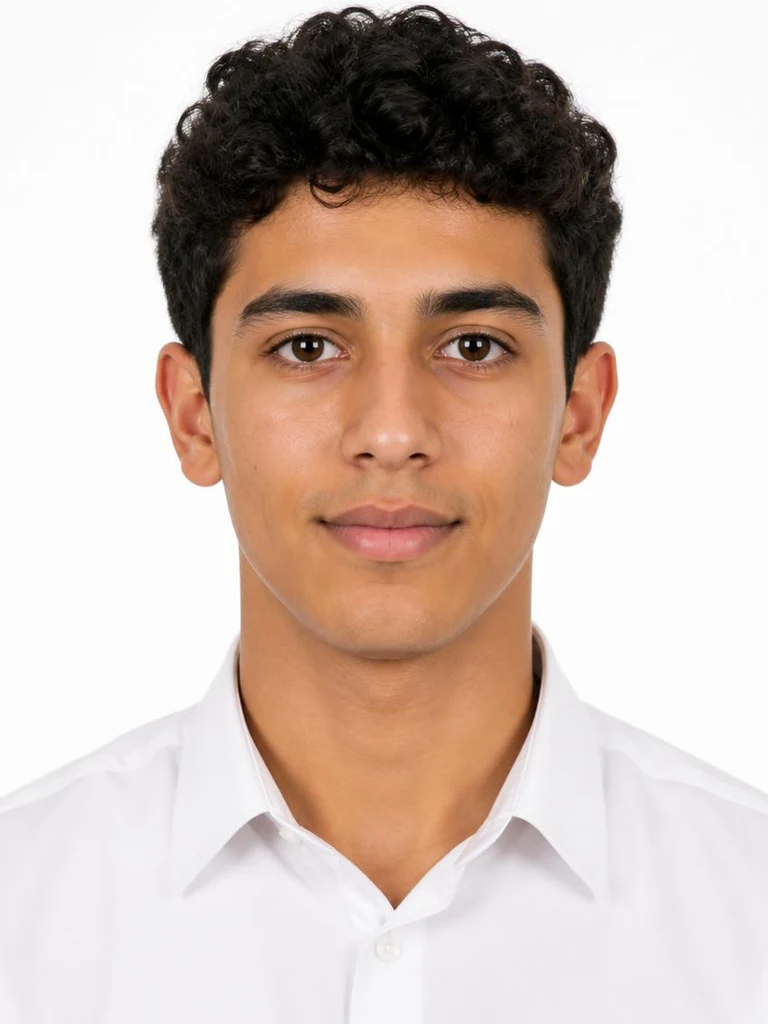
اقرأ تعليمات المدرسة أولًا. استخدم أداة صور الطلاب العامة للحصول على إطلالة مقترحة، أو أدخل متطلبات المدرسة الدقيقة لتجهيز ملف للتقديم.
تجهيز صورة للطالبابدأ بتعليمات المدرسة
ابحث عن تعليمات الصور الحالية لبطاقة الطالب أو التسجيل الدراسي. راجع الأبعاد المطلوبة وصيغة الملف وحد حجمه والخلفية والملابس وقيود التعديل حيثما نُشرت. القالب العام لا يحدّد ما تقبله مدرستك.
- إذا كانت الصورة غير المعدّلة مطلوبة، فابدأ بصورة أصلية واستخدم تغيير المقاس أو الضغط حسب الحاجة.
- إذا كان زي محدّد مطلوبًا، فالتقط الصورة المرجعية وأنت ترتدي ذلك الزي.
اختر قالبًا أو متطلبات المدرسة
لصورة طالب عامة، ارفع صورة واضحة تواجه فيها الكاميرا واختر الخلفية والملابس والتنسيق. خيارات الزي المدرسي إطلالات عامة دون شعار مدرسة أو اسمها أو شارتها. مقاسات التصدير المقترحة قوالب، وليست متطلبات رسمية للمدرسة.
- للمتطلبات الدقيقة، الصق تعليمات المدرسة الخاصة بالصورة فقط في خانة متطلبات المدرسة.
- قارن الإعدادات المستخرجة في الصفحة التالية بالتعليمات الأصلية قبل تطبيقها.
راجع الوجه والملابس
احرص على ظهور الرأس كاملًا والذقن في الصورة المرجعية. إذا اخترت التوليد بالذكاء الاصطناعي، فقارن النتيجة بالصورة الأصلية، وخصوصًا العمر وشكل الوجه والشعر والنظارات وأغطية الرأس. تحقّق من أن أي تغييرات في الملابس مناسبة للمدرسة. الأداة لا تتحقق من قبول المدرسة للصورة.
- أعد توليد أي نتيجة تغيّر ملامح الطالب المميزة.
- لا تعتبر الزي العام بديلًا عن الزي المدرسي المطلوب.
افحص الملف قبل تقديمه
أكمل خطوات المراجعة والتنزيل في الأداة، ثم قارن الملف النهائي بتعليمات المدرسة لرفع الصور. عندما تكون هناك أبعاد دقيقة أو حد لحجم الملف، استخدم مسار متطلبات المدرسة لتجهيز هذه القيم وفحصها. احتفظ بصورتك الأصلية في حال طُلب منك تقديم بديل.
- افحص القصّ النهائي بالحجم الكامل وتأكّد من وضوح الوجه.
- اتبع تعليمات المدرسة للتقديم واحتفظ بالملف الذي رفعته فعلًا.