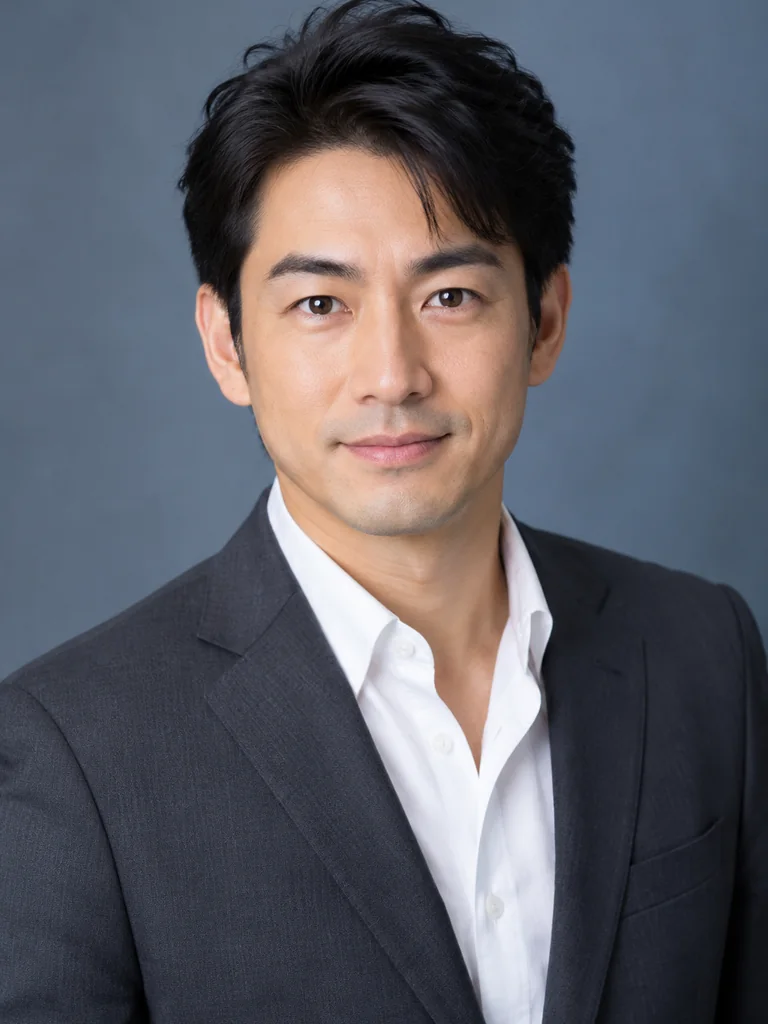
まずはご自身が鮮明に写った写真を用意し、用途に合うスタイルを選びます。生成したポートレートは1枚ずつ元の写真と比較してください。
仕事用プロフィール写真を作成鮮明な参考写真を選ぶ
顔が1つはっきり見える、明るい写真を使ってください。目、生え際、あごが見えるようにし、強いフィルター、手ぶれ、髪で顔が隠れた写真は避けましょう。鮮明な参考写真を使うと、仕上がりと実際の外見を比較しやすくなります。
- 20 MB以下のJPG・PNG・WebP・HEICをアップロードできます。
- 集合写真や小さなアバターのスクリーンショットではなく、ご自身の写真を使ってください。
用途に合うスタイルに整える
職業または一般的な仕事用スタイルを選び、服装、背景、表情を調整します。元の服装が用途に合っていれば、そのまま保つこともできます。社内名簿、講演者紹介、クリエイティブなポートフォリオでは、それぞれに適した服装の堅さが異なります。
- 1枚の写真を作る場合は、正方形のプロフィール写真か縦長の履歴書用写真を選べます。
- 一般向けの4枚セットには、フォーマル、クローズアップ、腰から上の立ち姿、全身の構図があり、服装と背景の設定をそろえられます。業種別セットでは、全身写真の代わりにメディア向けポートレートが入ります。
すべてのプレビューを確認する
生成ボタンを押すと、写真の生成が始まります。プレビューと元の写真を比較し、顔の形、年齢、髪、眼鏡、頭を覆うものを確認してください。笑顔の場合は歯や口の形を、広い範囲が写る写真では手や体のバランスも確認しましょう。全身写真では、両足と靴が切れずに写っていることも確かめてください。自動の画像チェックでは、本人かどうかは検証していません。
- 本人らしい特徴が変わったり、不自然な細部が加わったりした写真は作り直してください。
- セットの場合は、小さなサムネイルだけで承認せず、構図ごとに確認してください。
最終的なトリミングを確認する
ダウンロードを購入する前に、プレビューを確認してください。ツールで確認と購入の手順を終えると、JPGまたはセットをダウンロードできます。アップロード先でもトリミングを確認しましょう。特に丸いプロフィール画像では注意が必要です。書き出しサイズは推奨値です。提出先や利用するサービスの指定に従ってください。
- サービス側のトリミングで髪やあごが切れないよう、頭の周囲に余白を残してください。
- 公的な本人確認書類に使う場合は、その書類固有の写真要件に従い、AIによる編集が認められているか確認してください。