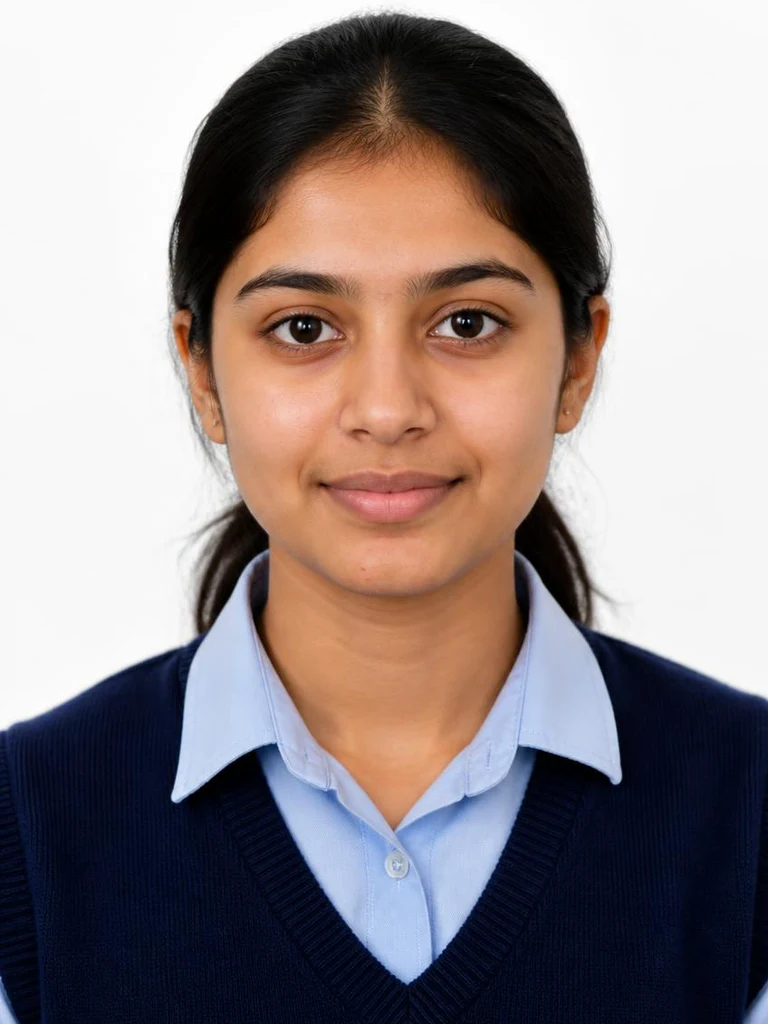
पहले स्कूल के निर्देश पढ़ें। सुझाए गए लुक के लिए सामान्य छात्र फ़ोटो टूल चुनें, या जमा करने के लिए फ़ाइल तैयार करने हेतु स्कूल की सटीक आवश्यकताएँ दर्ज करें।
छात्र फ़ोटो तैयार करेंस्कूल के निर्देशों से शुरुआत करें
छात्र पहचान पत्र या प्रवेश के लिए मौजूदा फ़ोटो निर्देश खोजें। जहाँ निर्देश प्रकाशित हों, वहाँ माँगे गए आयाम, फ़ाइल फ़ॉर्मैट, आकार की सीमा, बैकग्राउंड, कपड़े और संपादन की पाबंदियाँ जाँचें। सामान्य टेम्पलेट से यह तय नहीं होता कि आपका स्कूल फ़ोटो स्वीकार करेगा।
- अगर बिना संपादन वाली फ़ोटो ज़रूरी है, तो मूल फ़ोटो से शुरुआत करें और ज़रूरत के अनुसार उसका आकार बदलें या फ़ाइल संपीड़ित करें।
- अगर कोई खास यूनिफ़ॉर्म ज़रूरी है, तो संदर्भ फ़ोटो उसी यूनिफ़ॉर्म में लें।
टेम्पलेट या स्कूल की आवश्यकताएँ चुनें
सामान्य छात्र पोर्ट्रेट के लिए सामने से ली गई साफ़ फ़ोटो अपलोड करें और बैकग्राउंड, कपड़े तथा फ़ॉर्मैट चुनें। यूनिफ़ॉर्म के विकल्प सामान्य शैलियाँ हैं; उनमें स्कूल का चिह्न, नाम या बैज नहीं होता। सुझाए गए एक्सपोर्ट आकार टेम्पलेट हैं, स्कूल की आधिकारिक आवश्यकताएँ नहीं।
- सटीक आवश्यकताओं के लिए स्कूल के फ़ोटो निर्देश केवल स्कूल-आवश्यकता वाले फ़ॉर्म में पेस्ट करें।
- अगले पेज पर निकाली गई सेटिंग लागू करने से पहले उनकी मूल निर्देशों से तुलना करें।
चेहरा और कपड़े जाँचें
संदर्भ फ़ोटो में पूरा सिर और ठुड्डी दिखाई दें। AI से फ़ोटो बनवाने पर नतीजे की मूल फ़ोटो से तुलना करें; उम्र, चेहरे का आकार, बाल, चश्मा और सिर ढकने वाले पहनावे पर खास ध्यान दें। कपड़ों में बदलाव स्कूल के अनुकूल हों। यह टूल स्कूल की स्वीकृति सत्यापित नहीं करता।
- नतीजे में छात्र की पहचानने योग्य विशेषताएँ बदल गई हों तो उसे फिर से बनाएँ।
- सामान्य यूनिफ़ॉर्म को स्कूल की ज़रूरी यूनिफ़ॉर्म का विकल्प न मानें।
जमा करने से पहले फ़ाइल जाँचें
टूल में समीक्षा और डाउनलोड के चरण पूरे करें, फिर अंतिम फ़ाइल की स्कूल के अपलोड निर्देशों से तुलना करें। सटीक आयाम या फ़ाइल आकार की सीमा लागू हो तो उन मानों को तैयार और जाँचने के लिए स्कूल-आवश्यकता वाला विकल्प इस्तेमाल करें। किसी नए नतीजे की ज़रूरत पड़ने पर मूल फ़ोटो अपने पास रखें।
- पूरे आकार में अंतिम क्रॉप देखें और सुनिश्चित करें कि चेहरा साफ़ है।
- स्कूल के जमा करने के निर्देश मानें और अपलोड की गई फ़ाइल अपने पास रखें।