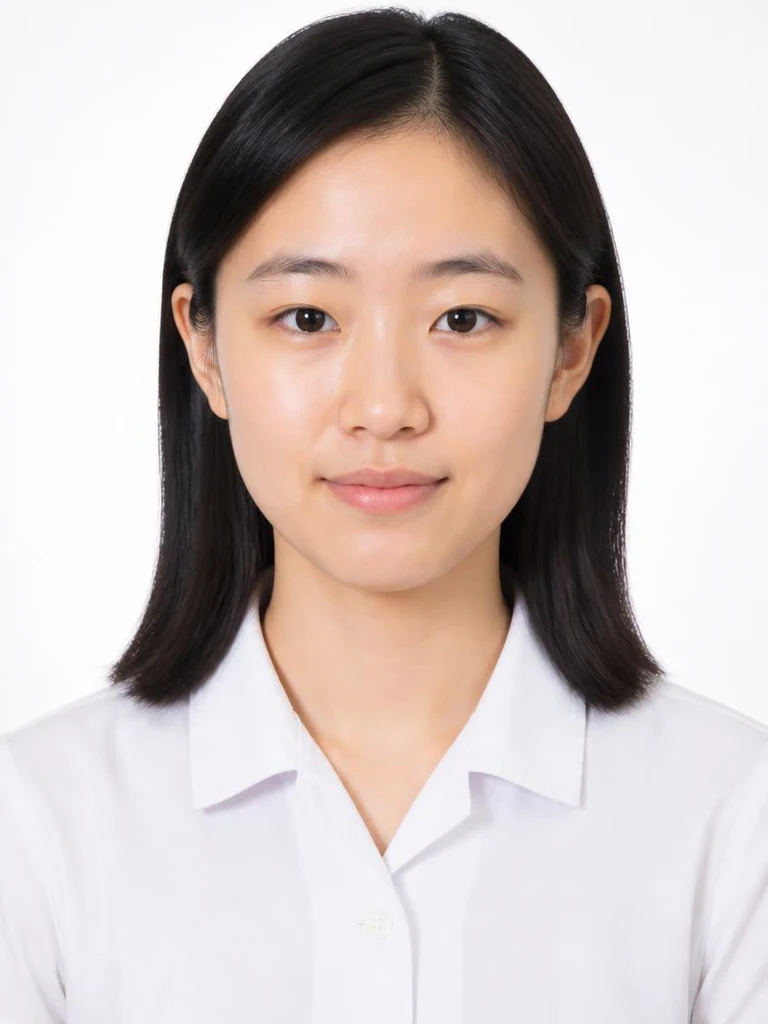
請先閱讀學校的要求。通用學生照片工具可提供建議造型;也可輸入學校的確切要求,準備要提交的檔案。
製作學生照片先閱讀學校的要求
請查閱學生證或入學申請目前適用的照片規定。若學校已公布尺寸、檔案格式、大小上限、背景、服裝與編修限制,請逐項確認。通用範本不能用來判定學校會接受哪些照片。
- 若要求未經編修的照片,請使用原照,並依需要調整尺寸或壓縮檔案。
- 若要求指定制服,請穿著該制服拍攝參考照。
選擇範本或使用學校要求
製作一般學生照片時,請上傳清晰的正面照,再選擇背景、服裝與版型。制服選項是通用造型,不含校徽、校名或徽章。建議匯出尺寸僅為範本,並非學校的官方要求。
- 若需使用確切要求,請在學校要求輸入欄中只貼上學校的照片規定。
- 套用前,請將下一頁解析出的設定與原始規定比對。
檢查臉部與服裝
參考照中的頭部與下巴應完整可見。若選擇 AI 生成,請將結果與原照比對,尤其是年齡、臉型、頭髮、眼鏡與頭巾等頭部遮蓋物。若更換服裝,也請確認是否符合學校規定。工具不會驗證學校是否接受照片。
- 若生成結果改變了學生可辨識的個人特徵,請重新製作。
- 請勿以通用制服造型代替學校要求的指定制服。
提交前檢查檔案
完成工具中的確認與下載步驟後,請將最終檔案與學校的上傳要求比對。若有確切尺寸或檔案大小上限,請透過學校要求流程設定並檢查這些數值。請保留原照,以備學校要求更換照片。
- 以完整尺寸檢查最終裁切效果,確認臉部清晰。
- 依學校的提交說明操作,並保留實際上傳的檔案。