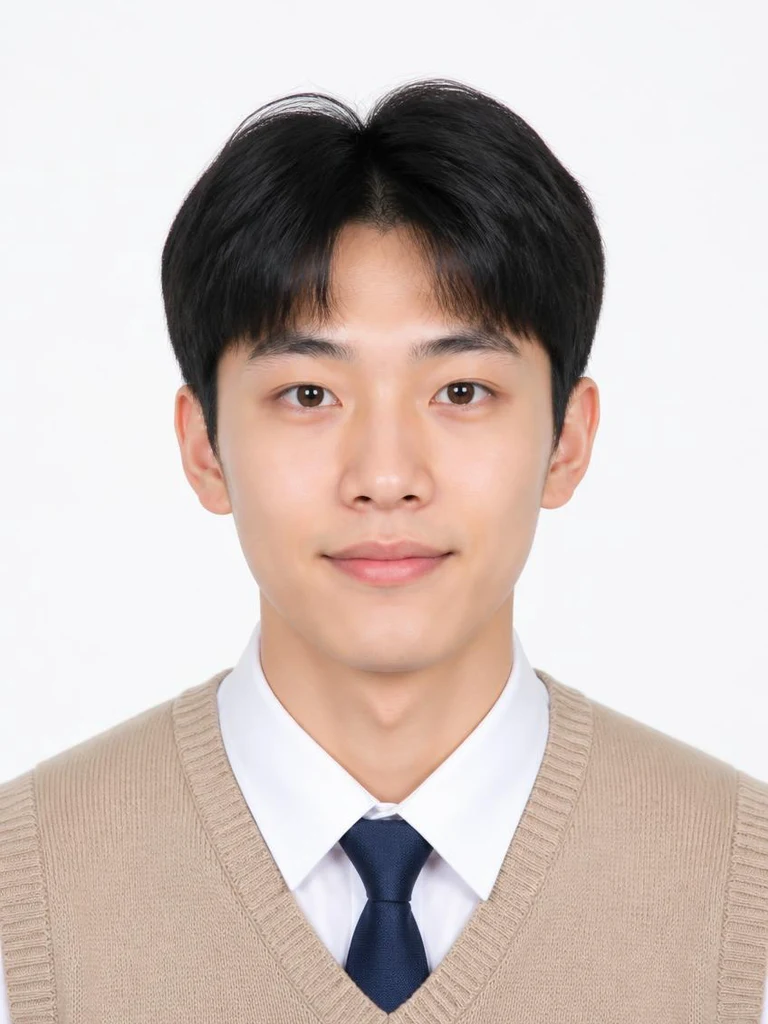
학교 안내를 먼저 읽으세요. 일반 학생 사진 도구로 권장 스타일을 사용하거나, 학교의 정확한 요구 사항을 입력해 제출할 파일을 준비하세요.
학생 사진 준비하기학교 안내부터 확인하기
학생증이나 입학용 사진에 관한 최신 안내를 찾으세요. 사진 크기, 파일 형식, 용량 한도, 배경, 복장과 편집 제한이 안내되어 있다면 확인하세요. 일반 템플릿만으로 학교에서 허용하는 사진을 알 수는 없습니다.
- 편집하지 않은 사진을 요구한다면 원본 사진으로 시작해 필요에 따라 크기를 조절하거나 압축하세요.
- 특정 교복을 요구한다면 해당 교복을 입고 참고 사진을 촬영하세요.
템플릿 또는 학교 요구 사항 선택하기
일반 학생 사진을 만들려면 선명한 정면 사진을 올리고 배경, 복장과 형식을 선택하세요. 교복 옵션은 교표, 학교 이름이나 배지가 없는 일반적인 스타일입니다. 권장 저장 크기는 템플릿이며 학교의 공식 요구 사항이 아닙니다.
- 정확한 요구 사항을 적용하려면 학교 요구 사항 입력란에 학교의 사진 안내만 붙여 넣으세요.
- 다음 페이지에서 분석된 설정을 원래 안내와 비교한 뒤 적용하세요.
얼굴과 복장 확인하기
참고 사진에는 머리 전체와 턱이 보여야 합니다. AI 생성을 선택했다면 결과를 원본과 비교하고 특히 나이, 얼굴형, 머리카락, 안경과 머리 가리개를 확인하세요. 바뀐 복장이 학교에 적합한지도 확인하세요. 도구는 학교의 사진 승인 여부를 검증하지 않습니다.
- 학생을 알아볼 수 있는 특징이 바뀐 결과는 다시 만드세요.
- 일반적인 교복 스타일을 학교에서 요구하는 실제 교복 대신 사용하지 마세요.
제출 전 파일 확인하기
도구의 검토 및 다운로드 단계를 마친 뒤 최종 파일을 학교의 업로드 안내와 비교하세요. 정확한 크기나 파일 용량 한도가 적용된다면 학교 요구 사항으로 진행해 해당 값을 맞추고 확인하세요. 사진 교체 요청에 대비해 원본을 보관하세요.
- 최종 자르기 결과를 전체 크기로 살펴보고 얼굴이 선명한지 확인하세요.
- 학교의 제출 안내를 따르고 실제로 업로드한 파일을 보관하세요.