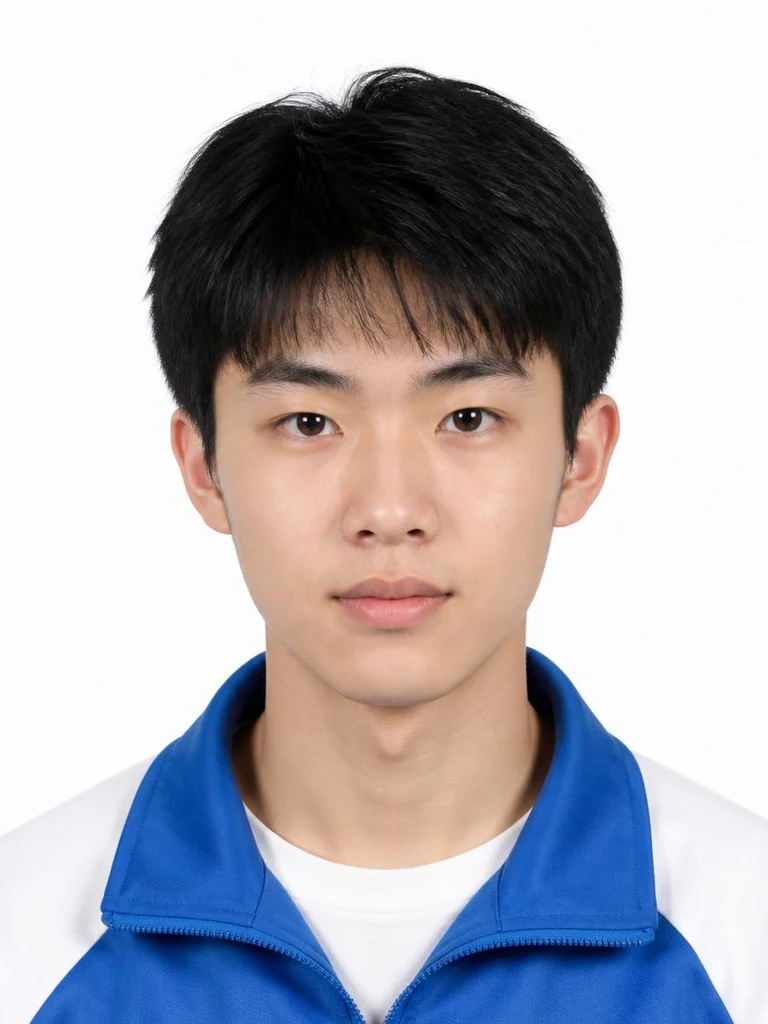
先阅读学校的说明。您可以用通用学生照片工具选择推荐造型,也可以输入学校的准确要求,准备待提交的文件。
制作学生照片先查看学校说明
查找当前适用于学生证或入学申请的照片说明,核对其中公布的尺寸、文件格式、大小限制、背景、服装和编辑限制。通用模板不能代表学校的接收标准。
- 如果要求照片未经编辑,请从原始照片开始,按需调整尺寸或压缩文件。
- 如果要求穿特定校服,请穿着该校服拍摄参考照。
选择模板或学校要求
制作通用学生照时,上传清晰的正面照,再选择背景、服装与版式。校服选项是通用款式,不含校徽、校名或徽章。推荐导出尺寸属于模板,并非学校的官方要求。
- 需要按准确要求处理时,请在学校要求输入框中仅粘贴学校的照片说明。
- 应用设置前,请在下一页将解析结果与原始说明逐项核对。
检查面部与服装
参考照中应完整露出头部和下巴。如果选择 AI 生成,请将结果与原图对照,尤其要检查年龄、脸型、头发、眼镜和头部穿戴物。确认更换后的服装符合学校用途。工具不会验证学校是否接受该照片。
- 如果结果改变了让人认出该学生的特征,请重新生成。
- 不要用通用校服代替学校要求的本校校服。
提交前检查文件
完成工具中的检查与下载步骤后,将最终文件与学校的上传说明对照。如果有准确尺寸或文件大小限制,请使用「按学校要求制作」流程处理并检查这些数值。保留原始照片,以便需要时重新准备。
- 按实际大小检查最终裁切效果,确认面部清晰。
- 按照学校的步骤提交,并保留您实际上传的文件。