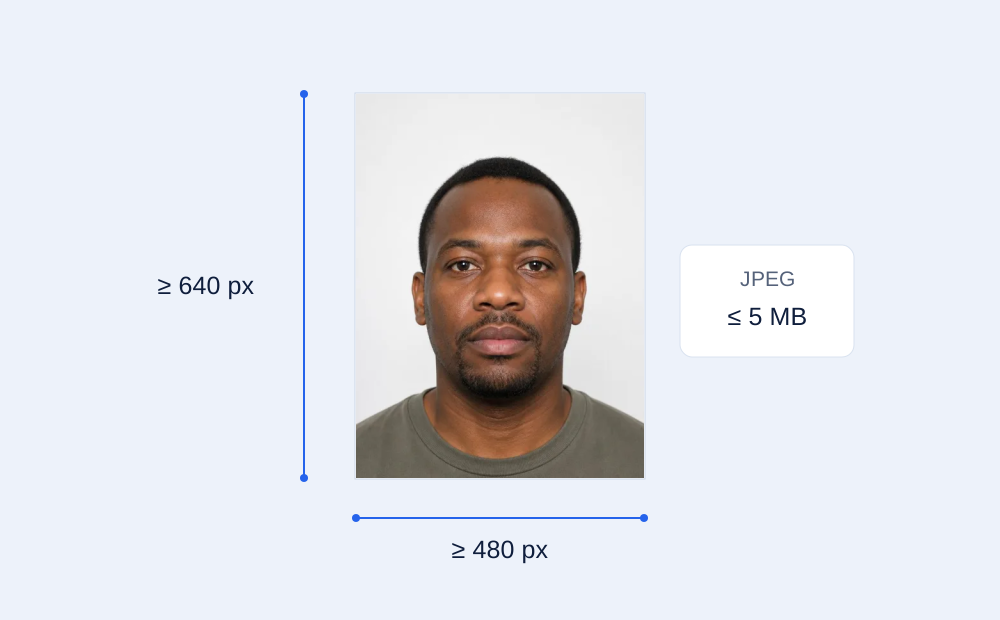
MyJLPT in Japan: mindestens 480 Pixel breit und 640 Pixel hoch, ausschließlich JPEG, höchstens 5 MB.
- Mindestpixelmaße
- 480 × 640 px
- Dateiformat
- JPEG
- Dateigröße
- ≤ 5 MB
Mindestbreite und -höhe, keine vorgeschriebene exakte Bildfläche.
MyJLPT-Foto prüfenBestätigen Sie, dass Sie sich über MyJLPT in Japan anmelden
Dieser Ratgeber behandelt die Fotoanforderungen für JLPT-Anmeldungen in Japan über MyJLPT. Die JEES veröffentlicht die Anmeldehinweise und Beispiele für diesen Weg. Bereiten Sie das Bild für genau die Anmeldung vor, die Sie tatsächlich ausfüllen: Bei einer anderen Prüfung, einer älteren Anmeldung oder einem ausländischen JLPT-Veranstalter können andere Bedingungen gelten. Klären Sie zuerst den Anmeldeweg und halten Sie die dazugehörigen aktuellen Hinweise bereit. Diese kurze Prüfung hilft, unnötige Größenänderungen zu vermeiden und zu verstehen, warum eine Datei aus einem anderen Verfahren möglicherweise nicht passt.
Für MyJLPT in Japan muss die Datei im JPEG-Format vorliegen und darf höchstens 5 MB groß sein. Sie muss mindestens 480 Pixel breit und mindestens 640 Pixel hoch sein. Neben diesen technischen Bedingungen gelten Vorgaben zu Aktualität, Erkennbarkeit und Erscheinungsbild. Wenn die Datei die Upload-Prüfung besteht, ist damit noch nicht entschieden, ob das Porträt als geeignet gilt. Veranstalter des JLPT außerhalb Japans organisieren ihre Anmeldung selbst und können ein anderes Foto verlangen oder ganz darauf verzichten. Übertragen Sie die Upload-Grenzen aus Japan nicht automatisch auf alle Länder. Bei einer Anmeldung im Ausland sollten Sie zuerst die aktuellen Hinweise der örtlichen Prüfstelle suchen und sie auch bei der abschließenden Kontrolle heranziehen.
480 × 640 Pixel als zwei Mindestmaße verstehen
Die Breite muss mindestens 480 Pixel und die Höhe mindestens 640 Pixel betragen. Beide Bedingungen müssen erfüllt sein. Ein Bild kann breit genug, aber trotzdem zu niedrig sein; ebenso kann es hoch genug, aber zu schmal sein. Lesen Sie die Maße in der Reihenfolge Breite mal Höhe und kontrollieren Sie neben den Zahlen auch die Ausrichtung des Bildes. Das ist besonders hilfreich, wenn Sie zwischen einem ursprünglichen Porträt, einer gedrehten Aufnahme und einem daraus gespeicherten Zuschnitt wählen. Vergewissern Sie sich, dass die angezeigte Orientierung der tatsächlichen Bildansicht entspricht.
Es handelt sich um Mindestmaße und nicht um die Pflicht, eine Bildfläche von exakt 480 × 640 Pixeln zu erzeugen. Ein größeres Bild kann die Pixelvorgabe erfüllen, sofern es zugleich die JPEG- und 5-MB-Grenze sowie die Vorgaben zum Erscheinungsbild einhält. Verkleinern Sie ein klares Original nicht allein deshalb, weil eine Grafik die Mindestwerte zeigt. Leiten Sie daraus auch kein zusätzlich vorgeschriebenes Seitenverhältnis oder einen DPI-Wert ab. Prüfen Sie die Maße nach jedem Zuschnitt erneut, denn dabei gehen Pixel verloren. Das Vergrößern eines kleinen, unscharfen Fotos kann zwar die angezeigten Maße erhöhen, aber keine echten Gesichtdetails wiederherstellen. Wenn die Ausgangsaufnahme zu wenig Details enthält, ist ein besseres Original die sinnvollere Grundlage als wiederholtes Vergrößern.
Ein aktuelles, zentriertes Porträt vor schlichtem Hintergrund aufnehmen
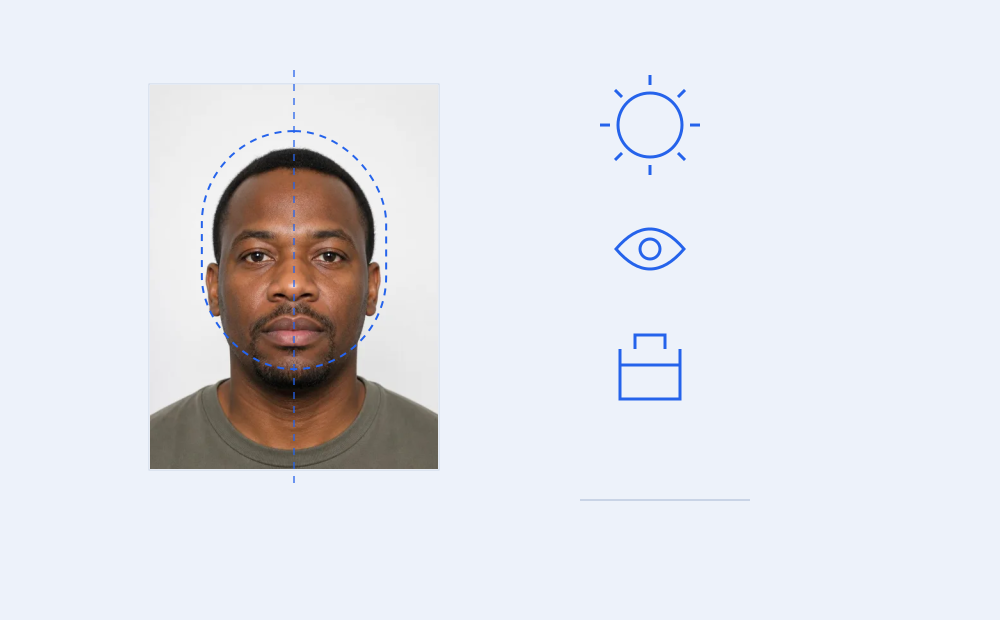
Verwenden Sie ein neues Foto, das innerhalb der letzten sechs Monate aufgenommen wurde. Ihr Gesicht soll nach vorn gerichtet und mittig im Bild sein. Der Hintergrund soll schlicht sein, ohne sichtbare Teile eines Zimmers oder einer Landschaft. Betrachten Sie deshalb das gesamte Bild und nicht nur das Gesicht: Ein Türrahmen, Möbel oder eine zweite Person am Rand können ein ansonsten klares Porträt ungeeignet wirken lassen. Wählen Sie eine Aufnahme, die Ihr aktuelles Aussehen wiedergibt, und bewahren Sie die Originaldatei auf, bis Sie die für die Anmeldung vorgesehene Fassung fertiggestellt haben.
Für ein Foto zu Hause sind dies praktische Vorschläge: Platzieren Sie die Kamera etwa auf Gesichtshöhe, halten Sie sie gerade und wählen Sie eine Beleuchtung, bei der beide Augen und der Gesichtsumriss gut zu sehen sind. Stellen Sie sich vor einen aufgeräumten Hintergrund und kontrollieren Sie die Vorschau auf störende Einzelheiten. Wenn es schwierig ist, das Telefon ruhig und zugleich das Gesicht mittig zu halten, kann eine zweite Person mehrere Aufnahmen machen. Vergleichen Sie die Originale hinsichtlich Schärfe, gleichmäßiger Beleuchtung und natürlicher Wirkung, bevor Sie zuschneiden. Fügen Sie keine Hintergrundszene hinzu und verwenden Sie keinen Porträteffekt, der den Gesichtsumriss verfälscht. Diese Vorbereitung soll ein klares Original erzeugen und führt keine zusätzliche Vorgabe zu einer bestimmten Hintergrundfarbe für MyJLPT ein.
Brille und Sichtbarkeit des Gesichts regelkonform prüfen
Wenn Sie bei der Prüfung eine Brille tragen werden, tragen Sie sie auch auf dem Foto. Prüfen Sie, dass Spiegelungen in den Gläsern, die Fassungen und Ihre Haare weder die Augen noch andere Gesichtszüge verdecken. Auf einer kleinen Miniatur können Reflexionen kaum auffallen, die im großen Bild deutlich sichtbar werden. Kontrollieren Sie daher beide Ansichten. Wenn Spiegelungen die Erkennbarkeit der Augen beeinträchtigen, verändern Sie die Licht- oder Kameraposition und nehmen Sie ein neues Foto auf. Es handelt sich um ein Aufnahmeproblem, das am Original zu lösen ist, nicht um einen Grund, die Gläser nachträglich zu übermalen oder das Aussehen der Augen zu verändern.
Ein Hijab ist erlaubt. Hüte, Sonnenbrillen, Masken und Ohr- oder Kopfhörer sind nicht geeignet; das Gesicht muss erkennbar bleiben. Verwenden Sie keine dunklen, unscharfen oder verzerrten Bilder, keine Aufnahmen mit roten Augen und keine Gruppenfotos. Auch mit Apps bearbeitete Bilder und andere Änderungen Ihres Aussehens sind ungeeignet. Halten Sie das Porträt natürlich und vergleichen Sie es damit, wie Sie bei der Prüfung erscheinen werden. Entscheidend ist, ob Ihre Identität über das ganze Gesicht hinweg klar erkennbar bleibt. Mehr Bearbeitung führt nicht unbedingt zu einem besseren Anmeldefoto. Wenn ein Effekt oder eine Verdeckung stört, wählen Sie ein unverändertes Original oder nehmen Sie mit einer besseren Aufnahmesituation ein neues Bild auf.
JPEG-Kodierung und die unabhängige Grenze von 5 MB prüfen
MyJLPT akzeptiert JPEG-Fotos mit einer Dateigröße von höchstens 5 MB. Eine Endung wie .jpg oder .jpeg im Namen hilft, eine Datei zu erkennen, beweist aber nicht, dass die Bilddaten wirklich als JPEG kodiert sind. Wenn Sie eine PNG-Datei oder das ursprüngliche Kameraformat Ihres Telefons umbenennen, ändern Sie den Namen, nicht den Inhalt. Verwenden Sie einen echten JPEG-Export oder eine Konvertierung, öffnen Sie das Ergebnis und prüfen Sie, ob es das gewünschte Porträt zeigt. Heben Sie das Original auf, damit Sie einen neuen Export erstellen können, falls der erste zu viele Details verliert.
Dateigröße und Pixelmaße sind voneinander unabhängige Werte. Ein Bild kann breit und hoch genug sein, aber die Grenze von 5 MB überschreiten. Ein anderes kann deutlich kleiner als 5 MB sein und trotzdem zu wenige Pixel besitzen. Kontrollieren Sie beides nach dem letzten Zuschnitt. Muss die Datei komprimiert werden, exportieren Sie vom ursprünglichen Arbeitsbild und untersuchen Sie Augen, Mund, Haare und Gesichtskontur auf sichtbare Qualitätsverluste. Vermeiden Sie es, immer wieder eine bereits komprimierte Kopie zu speichern. Ein brauchbares Ergebnis erfüllt gemeinsam die Mindestmaße, die echte JPEG-Kodierung und die Dateigrenze und zeigt das Gesicht klar. Weniger Bytes beheben weder schlechte Schärfe noch einen unruhigen Hintergrund oder eine Veränderung des Aussehens.
Pixel-, Drehungs-, Zuschnitt- und Unschärfeprobleme eingrenzen
Erfüllt eine Datei die Pixelanforderung nicht, lesen Sie zuerst ihre aktuelle Breite und Höhe ab, bevor Sie einen weiteren Export versuchen. Prüfen Sie, ob Sie eine verkleinerte Kopie, einen Screenshot oder einen sehr eng zugeschnittenen Ausschnitt eines größeren Originals ausgewählt haben. Kehren Sie nach Möglichkeit zum Original zurück, halten Sie das Gesicht mittig und kontrollieren Sie die verbleibenden Maße nach dem Zuschnitt erneut. Wenn das Bild seitlich erscheint, vergleichen Sie die angezeigte Ausrichtung mit dem exportierten Ergebnis. Die Datei, die Sie einreichen, muss das Porträt korrekt herum zeigen. Verlassen Sie sich nicht nur auf einen vertrauten Dateinamen oder die Maße einer früheren Fassung.
Ändern Sie immer nur einen Punkt auf einmal, damit jeder Versuch eine konkrete Frage beantwortet. Prüfen Sie zuerst, ob Sie die richtige Datei ausgewählt haben und ob sie richtig ausgerichtet ist. Danach kontrollieren Sie Zuschnitt, Pixelmaße und JPEG-Dateigröße. Beurteilen Sie Unschärfe gesondert: Bewegung, verfehlter Fokus und starke Komprimierung können Gesichtdetails unkenntlich machen, doch eine größere Maßangabe stellt verlorene Details nicht wieder her. Bleibt das Gesicht undeutlich, wählen Sie ein schärferes Original oder nehmen Sie ein neues Foto auf. Verwenden Sie automatische Hinweise als Hilfe bei der Vorbereitung, nicht als Zusicherung der Annahme oder Garantie, dass jedes Problem erkannt wird. Berücksichtigen Sie eine offizielle Upload-Meldung für die nächste Prüfung und sehen Sie stets genau die exportierte Fassung an, die Sie verwenden möchten.
Vorbereitete Datei oder offizielle Webcam-Aufnahme wählen
Bei MyJLPT können Sie ein zuvor aufgenommenes Foto hochladen oder während der Anmeldung eine Webcam-Aufnahme erstellen. Eine vorbereitete Datei lässt Ihnen Zeit, mehrere Originale zu vergleichen, den Hintergrund zu kontrollieren und den Export vor dem Ausfüllen des Formulars anzusehen. Auch bei der offiziellen Webcam-Option brauchen Sie ein klares und geeignetes Porträt. Richten Sie deshalb Licht und Hintergrund ein, bevor Sie die Aufnahme starten, und folgen Sie den Hinweisen im offiziellen Anmeldeverfahren. Es sind zwei Möglichkeiten zur Aufnahme, aber keine unterschiedlichen Regeln für Identität und Erscheinungsbild.
Wenn Sie eine Datei vorbereiten, öffnen Sie den MyJLPT-Fotoprüfung und sehen Sie sich die verfügbaren Hinweise zu Pixelmaßen und Dateigröße der endgültigen Fassung an. Kontrollieren Sie das Ergebnis selbst noch einmal, nachdem Sie das Bild zugeschnitten oder konvertiert haben. Kehren Sie anschließend zum offiziellen Formular zurück, laden Sie die Datei hoch und sehen Sie sich die dort angezeigte Vorschau an. Das Foto wird auf dem Prüfungszulassungsnachweis, dem Zertifikat über japanische Sprachkenntnisse und der Ergebnisbescheinigung abgedruckt. Nach Ablauf der Anmeldefrist kann es nicht mehr geändert werden. Prüfen Sie daher, ob Sie das richtige Foto der richtigen Person ausgewählt haben und ob es das aktuelle Aussehen korrekt wiedergibt. Eine lokale Prüfung unterstützt die Vorbereitung; die Beurteilung des eingereichten Fotos bleibt bei der zuständigen Prüfungsstelle.
Mit einer Prüfliste abschließen oder Auslandsregeln befolgen
Wenden Sie die folgende Liste auf die endgültig gespeicherte Bilddatei an, nicht auf ein früheres Original oder die Vorschau eines anderen Exports. Kontrollieren Sie nach jedem letzten Zuschnitt oder jeder Konvertierung Pixelmaße und Dateigröße erneut und prüfen Sie Gesicht und Hintergrund noch einmal mit den Augen. Planen Sie vor Ablauf der Anmeldefrist genügend Zeit ein, um ein ungeeignetes Foto auszutauschen. Da die Datei nach Ende des Anmeldezeitraums nicht mehr geändert werden kann, könnte ein ungelöster Zweifel auch auf den Dokumenten sichtbar bleiben, für die das Bild verwendet wird.
Bei einer Anmeldung außerhalb Japans gelten die aktuellen Hinweise des örtlichen Veranstalters. Klären Sie zunächst, ob überhaupt ein Foto erforderlich ist. Wenn der Veranstalter Maße und eine Dateigröße veröffentlicht, können Sie diese Werte im Tool für eigene Vorgaben für die Dateivorbereitung verwenden. Aufnahmezeitraum, Erscheinungsbild und Übermittlungsweg prüfen Sie zusätzlich direkt anhand seiner übrigen Bedingungen. Technische benutzerdefinierte Werte bilden nicht alle Anmelderegeln eines Veranstalters ab. Verwenden Sie daher nicht ungeprüft die für MyJLPT in Japan vorbereitete Datei, wenn Sie sich bei einer ausländischen Prüfstelle anmelden.
- MyJLPT-Anmeldung in Japan bestätigt; neues Foto innerhalb der letzten sechs Monate aufgenommen.
- Nach dem letzten Zuschnitt mindestens 480 Pixel Breite UND 640 Pixel Höhe.
- Echte JPEG-Datei mit höchstens 5 MB und klar erkennbaren Gesichtdetails.
- Frontal und mittig aufgenommenes Gesicht; schlichter Hintergrund ohne Zimmer oder Landschaft.
- Bei der Prüfung verwendete Brille getragen, Augen sichtbar und keine ausgeschlossene Verdeckung oder Veränderung des Aussehens.
- Endgültige Vorschau vor dem Absenden geprüft und Anmeldefrist berücksichtigt.
Offizielle Quellen
Weitere Foto-Ratgeber
 Korea · TOPIKTOPIK-Fotoanforderungen für die Anmeldung in Korea