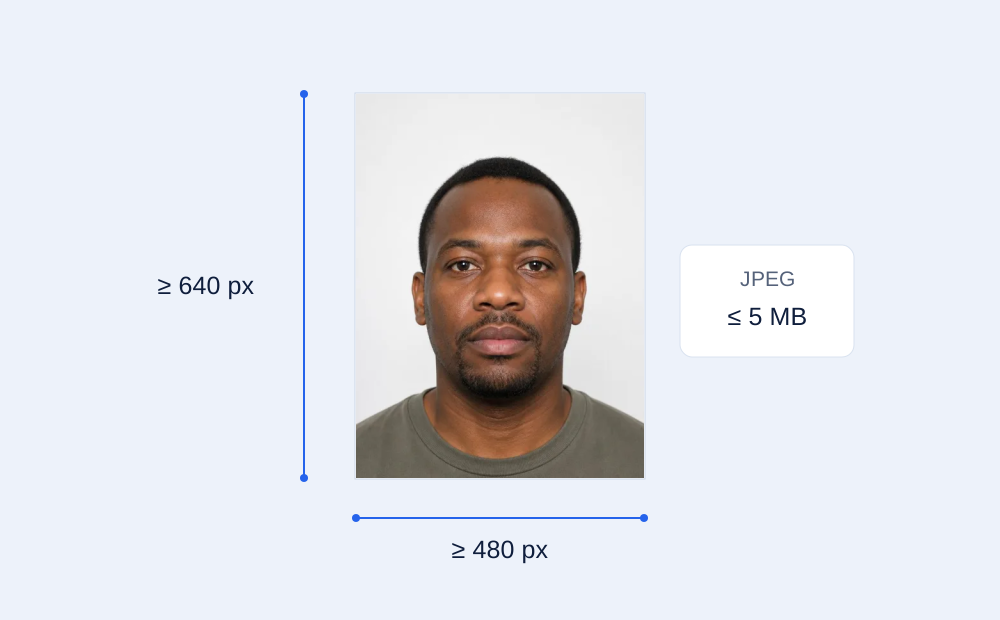
MyJLPT au Japon : au moins 480 pixels de large et 640 pixels de haut, JPEG uniquement, 5 MB maximum.
- Dimensions minimales en pixels
- 480 × 640 px
- Format du fichier
- JPEG
- Taille du fichier
- ≤ 5 MB
Largeur et hauteur minimales, et non dimensions exactes de l’image.
Vérifier ma photo MyJLPTConfirmez que vous passez par MyJLPT au Japon
Ce guide décrit les exigences photo des inscriptions au JLPT au Japon via MyJLPT. JEES publie les consignes et les exemples applicables à ce parcours. Préparez l’image pour la candidature que vous remplissez réellement : un autre examen, une ancienne demande ou un organisateur du JLPT à l’étranger peut appliquer d’autres conditions. Commencez par confirmer le parcours et gardez ses instructions actuelles sous les yeux. Cette vérification évite de redimensionner inutilement une image et aide à comprendre pourquoi un fichier préparé pour un autre service peut nécessiter des ajustements.
Pour MyJLPT au Japon, la photo doit être au format JPEG, peser 5 MB maximum, mesurer au moins 480 pixels de large et au moins 640 pixels de haut. Ces caractéristiques techniques s’ajoutent aux règles de fraîcheur, de reconnaissance et de présentation. Le respect des limites de fichier ne suffit pas à rendre le portrait adapté. Les organisateurs du JLPT à l’étranger gèrent leurs propres inscriptions et peuvent demander une photo différente, ou ne pas en demander. Ne généralisez donc pas les conditions de téléversement japonaises à toutes les inscriptions au JLPT. Si vous passez l’examen hors du Japon, cherchez les consignes actuelles de l’organisateur local avant de préparer le fichier et consultez-les aussi au moment de l’envoi.
Traitez 480 × 640 pixels comme deux minima distincts
La largeur doit atteindre au moins 480 pixels et la hauteur au moins 640 pixels ; les deux conditions doivent être satisfaites. Une image assez large peut être trop basse, et une image assez haute peut rester trop étroite. Lisez les dimensions dans l’ordre largeur puis hauteur, et vérifiez aussi l’orientation du portrait. Ce point est utile lorsqu’on compare un fichier original, une image tournée ou un recadrage issu de la même photo : la rotation peut inverser les dimensions affichées sans améliorer le cadrage.
Il s’agit de valeurs minimales et non d’une obligation de produire une image exactement égale à 480 × 640 pixels. Un fichier plus grand peut convenir s’il respecte aussi la limite JPEG de 5 MB et les règles de présentation. Ne réduisez pas un original net simplement parce qu’un schéma reprend les valeurs minimales, et n’en déduisez ni rapport largeur-hauteur obligatoire ni réglage DPI supplémentaire. Après un recadrage, contrôlez à nouveau les dimensions, car enlever les bords retire aussi des pixels. Agrandir une petite photo floue peut augmenter les valeurs affichées sans recréer de détails réels. Si la source est trop pauvre, repartez d’une meilleure photo plutôt que de l’agrandir plusieurs fois.
Prenez une photo récente, centrée et sur fond uni
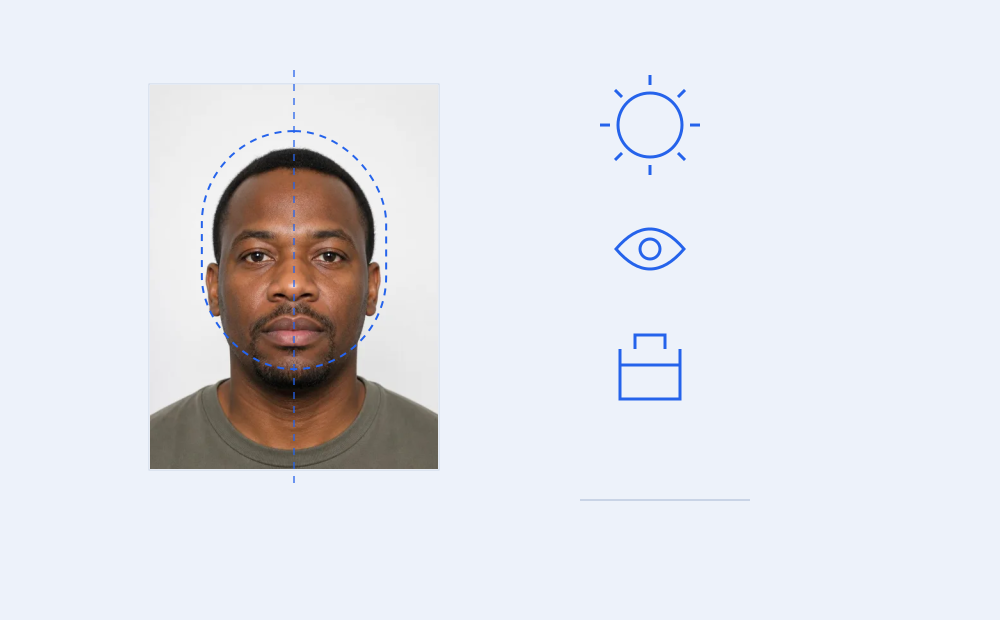
Utilisez une nouvelle photo prise au cours des six derniers mois, le visage tourné vers l’avant et placé au centre. L’arrière-plan doit être uni, sans partie d’une pièce ni paysage visible. Examinez toute l’image, pas seulement le visage : un montant de porte, un meuble ou une autre personne au bord du cadre peut rendre le portrait inadapté alors que le visage est net. Choisissez une photo qui correspond à votre apparence actuelle et conservez le fichier original pendant la préparation de la version destinée à l’inscription.
Pour une prise de vue à la maison, ces conseils pratiques peuvent aider : placez l’appareil à hauteur du visage, tenez-le droit et choisissez une lumière qui permet de bien voir les deux yeux et les contours du visage. Placez-vous devant une surface dégagée et vérifiez l’aperçu pour repérer ce qui distrait. Une autre personne peut prendre plusieurs clichés si tenir l’appareil vous empêche de rester centré. Comparez les originaux selon la netteté, l’éclairage homogène et le naturel avant de recadrer. Évitez d’ajouter un décor ou d’utiliser un effet portrait qui déforme le contour du visage. Ces conseils visent un original clair ; ils n’ajoutent pas d’obligation de fond d’une couleur précise pour MyJLPT.
Respectez les règles relatives aux lunettes et à la visibilité
Si vous porterez des lunettes le jour de l’examen, portez-les sur la photo. Vérifiez que les reflets sur les verres, les montures et les cheveux ne cachent pas les yeux ni d’autres traits du visage. Une petite vignette peut dissimuler un reflet qui devient évident en plein format ; examinez donc les deux vues. Si les reflets gênent la reconnaissance des yeux, changez la lumière ou la position de l’appareil et reprenez une photo. Il s’agit d’un problème de prise de vue à régler sur l’original, pas d’une invitation à peindre sur les verres ou à modifier l’apparence des yeux.
Le hijab est autorisé. Les chapeaux, lunettes de soleil, masques et écouteurs ou casques ne conviennent pas ; le visage doit rester reconnaissable. N’utilisez pas de photo sombre, floue ou déformée, avec des yeux rouges ou montrant plusieurs personnes. Les images retouchées avec une application et les autres modifications qui changent l’apparence ne conviennent pas non plus. Gardez un portrait naturel et comparez-le à votre apparence à l’examen. La question pratique est de savoir si l’ensemble du visage reste clairement identifiable. Des retouches supplémentaires ne rendent pas forcément la photo plus adaptée : si un effet ou une obstruction pose problème, choisissez un original non modifié ou reprenez la photo avec un meilleur éclairage et un cadre dégagé.
Vérifiez l’encodage JPEG et la limite distincte de 5 MB
MyJLPT accepte une photo encodée en JPEG dont le poids ne dépasse pas 5 MB. Une extension .jpg ou .jpeg permet de reconnaître un nom de fichier, mais ne prouve pas que l’image est réellement au format JPEG. Renommer un PNG ou le format photo original d’un téléphone modifie le nom, pas le contenu. Utilisez un export ou une conversion JPEG véritable, ouvrez le résultat et confirmez qu’il s’agit du portrait que vous souhaitez envoyer. Conservez l’original afin de pouvoir créer un nouvel export si le premier a trop perdu en qualité.
Le poids du fichier et ses dimensions en pixels sont deux mesures séparées. Une photo peut avoir une largeur et une hauteur suffisantes tout en dépassant 5 MB ; une autre peut être bien en dessous de la limite mais manquer de pixels. Contrôlez les deux valeurs après le recadrage final. Si une compression est nécessaire, exportez depuis l’image de travail originale et examinez les yeux, la bouche, les cheveux et le contour du visage pour repérer toute dégradation visible. Évitez de recomprimer plusieurs fois une copie déjà compressée. Le résultat doit réunir des dimensions suffisantes, un vrai encodage JPEG, un poids acceptable et un portrait net. Réduire le nombre d’octets ne corrige ni un flou, ni un arrière-plan distrayant, ni une apparence modifiée.
Repérez les problèmes de pixels, d’orientation, de cadrage ou de flou
Si le fichier ne respecte pas les dimensions minimales, lisez d’abord sa largeur et sa hauteur actuelles. Vérifiez si vous avez choisi une copie réduite, une capture d’écran ou une version recadrée trop serrée d’un original plus grand. Si possible, repartez de l’original, gardez le visage centré et relisez les dimensions après le recadrage. Si l’image semble tournée, contrôlez à la fois son orientation affichée et le fichier exporté. Le portrait envoyé doit apparaître correctement ; ne vous fiez pas seulement à un nom de fichier familier ou aux dimensions d’une ancienne version.
Modifiez un seul élément à la fois afin que chaque essai réponde à une question claire. Confirmez d’abord le bon fichier et son orientation, puis examinez le recadrage, les dimensions et le poids JPEG. Évaluez le flou séparément : mouvement, mise au point manquée et compression trop forte peuvent tous rendre les traits difficiles à reconnaître, mais augmenter les dimensions ne recrée pas les détails manquants. Si le visage reste indistinct, choisissez un original plus net ou reprenez une photo. Considérez les indications automatiques comme une aide à la préparation, pas comme une garantie d’acceptation ou de détection de tous les problèmes d’apparence. Tenez compte des explications affichées par le formulaire officiel et vérifiez toujours l’image exportée exacte que vous comptez utiliser.
Choisissez un fichier préparé ou la capture par webcam officielle
MyJLPT permet soit de téléverser une photo prise à l’avance, soit d’en capturer une avec une webcam pendant l’inscription. Un fichier préparé vous laisse le temps de comparer les originaux, d’examiner le fond et de vérifier l’export avant d’ouvrir le formulaire. L’option webcam officielle demande elle aussi un portrait net et adapté : préparez donc l’éclairage et l’arrière-plan avant de commencer. Suivez les instructions de l’application officielle, quelle que soit l’option choisie. Ce sont deux méthodes de capture, pas deux ensembles différents de règles d’identité et de présentation.
Si vous préparez un fichier à l’avance, ouvrez le vérificateur de photo MyJLPT et examinez les indications disponibles sur les pixels et le poids de l’image finale. Vérifiez-la vous-même après toute conversion ou tout recadrage, puis retournez au formulaire officiel pour l’envoyer et en revoir l’aperçu. La photo est imprimée sur la convocation, le certificat de compétence en japonais et l’attestation de résultats ; elle ne peut plus être modifiée après la fin de la période d’inscription. L’aperçu final mérite donc votre attention : confirmez la bonne personne, la bonne image et un portrait actuel fidèle. Un contrôle local aide à préparer le fichier, tandis que l’organisme d’examen reste responsable de l’évaluation de la photo soumise.
Terminez avec la liste pour le Japon ou les règles locales
Appliquez la liste ci-dessous à l’image enregistrée finale, pas à un ancien original ni à l’aperçu d’un autre export. Après le dernier recadrage ou la dernière conversion, vérifiez à nouveau les dimensions et le poids, puis examinez le visage et l’arrière-plan. Gardez assez de temps avant la date limite pour remplacer une photo inadaptée. Puisqu’elle ne peut plus être modifiée après la période d’inscription, laisser un doute sans réponse peut avoir des conséquences sur les documents où elle sera reproduite.
Pour une inscription hors du Japon, suivez les consignes actuelles de l’organisateur local et vérifiez d’abord si une photo est requise. S’il publie des dimensions et une limite de poids, l’outil pour exigences photo personnalisées peut vous aider à préparer un fichier selon ces valeurs. Contrôlez directement ses autres conditions, notamment l’ancienneté, la présentation et le mode de dépôt. Un réglage technique personnalisé ne permet pas de déduire l’ensemble des règles d’inscription de l’organisateur.
- Parcours MyJLPT au Japon confirmé ; photo récente, prise au cours des six derniers mois.
- Après le recadrage final : largeur d’au moins 480 pixels ET hauteur d’au moins 640 pixels.
- Vrai fichier JPEG de 5 MB maximum, avec des détails du visage nets.
- Visage de face et centré ; fond uni sans pièce ni paysage visible.
- Lunettes portées si nécessaire, yeux visibles, sans obstruction interdite ni retouche d’apparence.
- Aperçu final contrôlé avant l’envoi, en tenant compte de la date limite d’inscription.
Sources officielles
Autres guides photo
 Corée · TOPIKExigences photo pour l’inscription au TOPIK en Corée