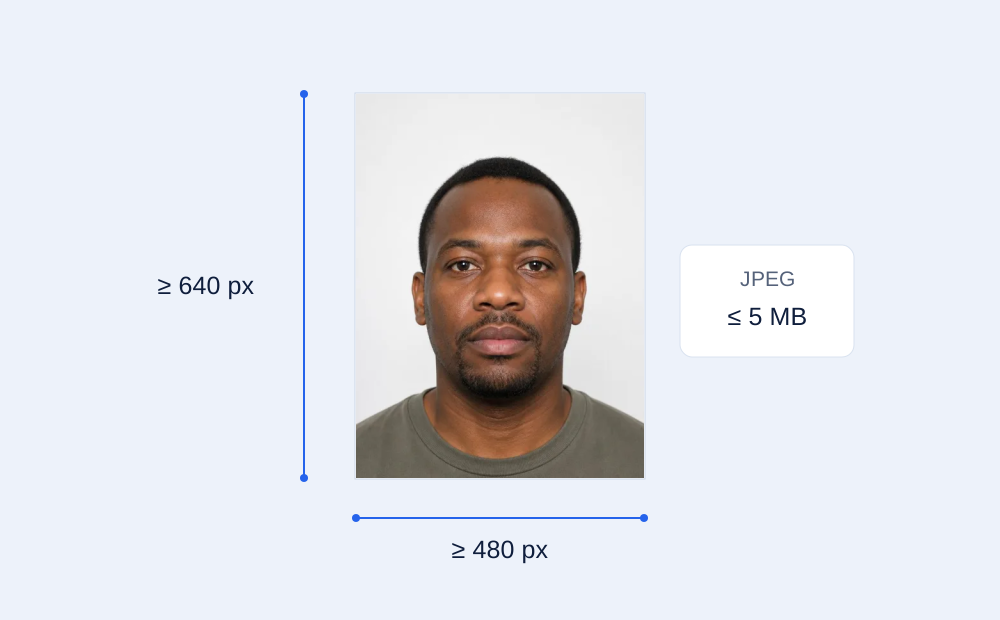
日本国内のMyJLPT:幅480ピクセル以上、高さ640ピクセル以上、JPEGのみ、5 MB以下。
- 最小ピクセル数
- 480 × 640 px
- ファイル形式
- JPEG
- ファイル容量
- ≤ 5 MB
幅と高さそれぞれの最小値です。固定の画像サイズではありません。
MyJLPT写真をチェック日本国内のMyJLPT申請に使う写真を準備する
この記事は、日本国内で日本語能力試験を申し込む際のMyJLPT用写真を対象にしています。まずJEESの申請案内を開き、今回利用する手続きと写真の条件を確認してください。同じJLPTでも、海外の実施機関では登録方法や写真の扱いが異なる場合があります。受験する国を確認せずに検索結果の画像サイズだけを採用すると、申請先に合わないファイルを作ってしまうことがあります。
準備するときは、写真の外見、幅と高さのピクセル数、保存形式、ファイル容量を分けて確認すると整理しやすくなります。見た目が鮮明でもピクセル数が足りないことがあり、十分に大きい画像でも容量が上限を超えることがあります。元画像を残したうえで、提出用のコピーを作りましょう。この記事の数値を海外受験にも共通する条件として扱わず、現地の案内がある場合はそちらに沿って準備してください。
480 × 640は固定サイズではなく、二つの最小値
日本国内のMyJLPTでは、幅480ピクセル以上、高さ640ピクセル以上の画像が必要です。幅と高さの両方を満たすことがポイントです。片方が十分に大きくても、もう片方が下回っていれば条件を満たしません。480 × 640という数字に完全一致させる必要はなく、より大きい画像でも、JPEG形式と5 MB以下というファイル条件を満たせば対象になります。
スマートフォンやパソコンの画像情報で、幅と高さをそれぞれ確認してください。ピクセル数は、印刷時のミリメートルやファイル容量とは別の情報です。画像の解像度設定だけを変更しても、元の細部が増えるわけではありません。また、切り抜くと残るピクセル数も減るため、元画像に余裕があっても最終ファイルで再確認します。数値を合わせるために縦横を別々に引き伸ばすと顔が変形するので、自然な顔の形を保って調整してください。
新しい写真を、顔が分かる環境で撮る
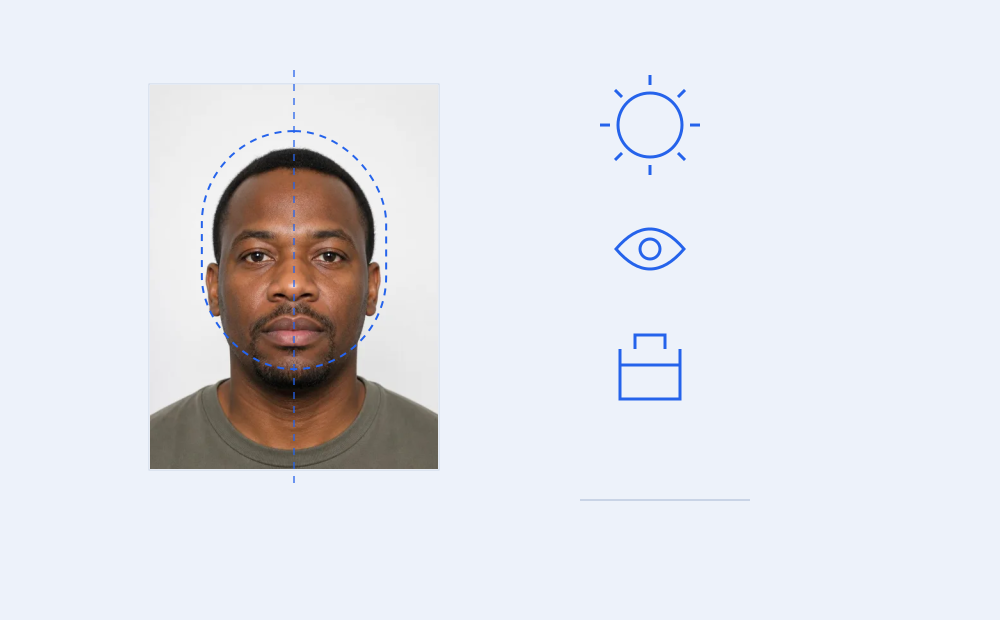
撮影後6か月以内の写真を使い、カメラに正対して、顔が中央にはっきり写るようにします。背景には部屋の様子や風景が写り込まないようにしてください。古い画像を保存し直しても、撮影した時期は新しくなりません。複数人が写った画像から小さく顔を切り出すより、一人で撮影した鮮明な元画像を用意すると、構図とピクセル数の両方を確認しやすくなります。
撮影の実用的な工夫として、物のない無地の背景を選び、顔の左右に明るさの差が出にくい場所を探しましょう。カメラを顔の高さに置き、頭の周りに少し余白を残すと、後から切り抜く際の選択肢が増えます。レンズを拭き、手ぶれを避け、撮影直後に目や顔の輪郭を拡大して見てください。逆光や暗さ、ピント外れがある場合は、その場で撮り直す方が自然な写真を用意しやすくなります。
眼鏡や髪で、目と顔が隠れないようにする
試験当日に眼鏡を着用する場合は、写真でも眼鏡を掛けてください。そのうえで、レンズの反射やフレーム、髪の毛で顔や目が隠れていないか確認します。小さなプレビューでは問題がないように見えても、目の部分を拡大すると反射が見つかる場合があります。撮影時に光の位置や立つ場所を少し変え、自然な姿勢のまま目が確認できる条件を探すのが実用的です。
ヒジャブの着用は認められています。帽子、サングラス、マスク、イヤホンなどは着用できません。写真は本人確認に使われるため、アプリで顔の輪郭や目の大きさ、肌の見え方を変えないでください。変形、ぼやけ、暗さ、赤目のある写真や集合写真も避けます。明るさに問題があるときは、外見を変えるフィルターで補うのではなく、撮影環境を見直して元画像を撮り直す方法を先に検討してください。
JPEG形式と5 MB以下の容量を両方確認する
MyJLPTに登録する写真データはJPEG形式で、容量は5 MB以下です。HEICやPNGなどの画像を使う場合は、JPEGとして実際に変換・保存してください。ファイル名の拡張子を変更するだけでは変換になりません。書き出し後の画像を開き、保存形式と容量を調べます。元ファイルと提出用ファイルを別名にすると、後で選ぶ際にも区別しやすくなります。
ピクセル数と容量は独立した条件です。同じ幅と高さでも、写っている内容や圧縮の設定で容量は変わります。上限を超える場合は、元画像からJPEGを書き出す際の圧縮を調整し、目や顔の細部が残っているか確認しましょう。画像を縮小する場合は、幅480ピクセル以上と高さ640ピクセル以上を保てているか、最後にもう一度調べます。容量だけを減らして最小ピクセル数を下回らないよう、両方の結果を見ながら進めてください。
ピクセル不足、向き、切り抜き、ぼやけを切り分ける
写真を登録できないときは、公式画面の案内を読み、実際に選択したファイルから確認します。幅か高さが足りない場合、顔をさらに切り抜くと不足が広がります。元の高解像度画像があるかを調べ、余白を残して調整し直してください。低解像度画像を単に拡大しても、失われた目や輪郭の情報までは戻りません。元画像も不鮮明なら、撮り直しを検討します。
横向きに見える場合はファイルを開いて表示を確認し、向きを直して保存した後、申請画面のプレビューでも確認します。切り抜きの後は、頭の一部が切れていないか、顔が中央に残っているかを見ます。ぼやけがある場合は元画像と変換後を比べ、撮影時からの問題か書き出しで生じた問題かを調べてください。一項目ずつ変更すると原因を追いやすくなります。画像の数値が合っているだけで、写真の内容まで受理されるとは限りません。
提出前に確認し、公式の申請画面で登録する
既存ファイルを使う場合は、MyJLPT写真チェッカーで提出予定のJPEGを確認してください。日本国内のMyJLPT向けの設定で結果を読み、幅、高さ、容量の指摘を確認します。修正した場合は、保存した最新版で再確認します。その後、ご自身でも全体の構図と目の周辺を見て、撮影時期や眼鏡の着用状態を確かめてください。ツールの確認は、実施機関による本人確認の代わりにはなりません。
MyJLPTでは、事前に撮影した画像をアップロードする方法のほか、申請中に公式のウェブカメラ機能で撮影する方法があります。どちらを使う場合も、公式画面に表示された写真をよく確認してください。登録写真は受験票、日本語能力認定書、成績証明書に印刷されます。また、申請期間終了後は変更できません。期限後に別の画像へ差し替える前提にせず、申請する段階で使いたい写真を選び、向きや顔の見え方まで確かめましょう。
最終チェックと、海外受験で確認すること
提出前には、作業中の画像ではなく、最終的に選ぶファイルを開いて確認します。圧縮前の原本と提出用のコピーが同じ場所にある場合は、取り違えにも注意してください。数値の条件だけでなく、本人の顔が自然にはっきり写っているかを合わせて見ます。次の項目を確認したうえで、申請画面の案内と照合してください。
海外のJLPTは現地の実施機関が定める手続きに従います。写真の条件が日本と異なる場合や、写真の提出が不要な場合もあります。公表されている寸法や容量上限をファイル準備に使うときは、カスタム要件ツールで設定できます。撮影時期、服装、提出方法などは現地の最新案内で確認し、日本国内向けの最小ピクセル数を自動的に当てはめないでください。
- 幅480ピクセル以上、かつ高さ640ピクセル以上。
- 実際の形式がJPEGで、容量は5 MB以下。
- 撮影後6か月以内で、顔が正面・中央に明瞭に写っている。
- 眼鏡や髪の遮り、反射、外見を変える加工がなく、背景に部屋や風景が写っていない。
公式資料
ほかの写真ガイド
 韓国 · TOPIK韓国でのTOPIK登録に必要な写真要件