VOTRE PROCHAINE AUDITION
Développé à la seconde en l’air
Générez des photos de danse en pied sur fond uni, avec un choix de poses. Vérifiez chaque image avant de préparer votre série de photos pour l’audition.
- Une seule photo suffit pour commencer
- Sans création de compte
- Téléchargement en JPG
RCS · Ballet moderne · Choisissez une pose
Exemple de portrait généré par IA
Sélectionnez au moins une pose.
Lire les consignes photo de l’école ↗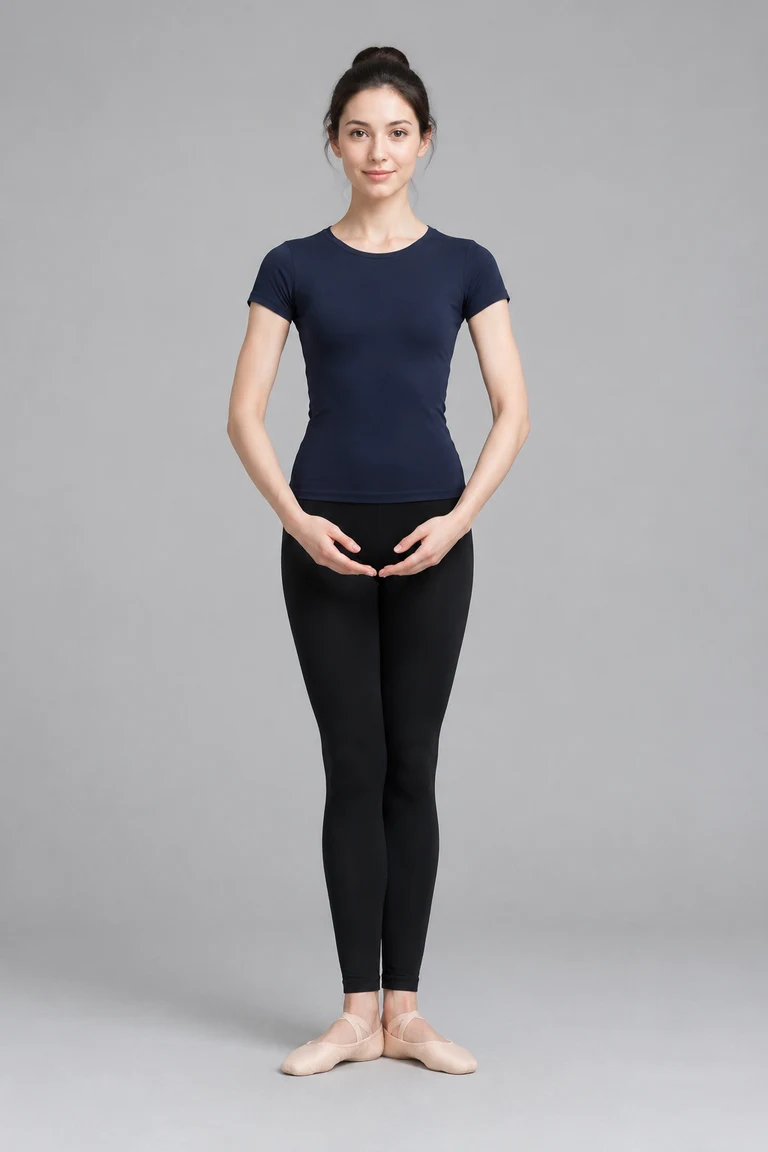
Votre photo de danse apparaîtra ici
Votre photo de danse est prête à être vérifiée
Comparez votre visage, les proportions de votre corps, vos articulations, vos mains, vos pieds et vos vêtements à la photo d’origine. Comparez la pose choisie aux consignes et aux exemples de l’école. Cette image est générée par IA : la technique de danse, les mensurations, l’exactitude de la pose et l’acceptation par l’établissement ne font l’objet d’aucune vérification. Ne soumettez la photo que si le destinataire autorise les photos générées par IA.
Si l’image ne s’ouvre pas, consultez les téléchargements de votre navigateur.
Choisissez les photos à débloquer. Vous pouvez acheter les photos prêtes même si la génération des autres a échoué.
Sélectionnez au moins une photo pour continuer.
Vérifiez les photos que vous souhaitez acheter · Vérifiez chaque photo avant de télécharger la série. L’IA ne vérifie ni la technique, ni l’anatomie, ni l’acceptation par l’école.
Préparez et vérifiez votre photo en trois étapes
Choisissez une photo nette
Utilisez une photo récente et nette d’une seule personne, avec le corps entier, le visage, les mains et les pieds visibles. Laissez de l’espace autour de chaque membre. Votre pose et votre tenue d’origine sont sélectionnées par défaut.
Choisissez vos réglages
Gardez votre pose d’origine, sélectionnée par défaut, choisissez une autre position ou sélectionnez une série pour votre école afin d’en présélectionner les poses. Chaque pose produit une image distincte : comparez chaque résultat à l’exemple officiel.
Comparez et téléchargez
Comparez le résultat à votre photo d’origine, confirmez qu’il vous ressemble, puis téléchargez le JPG.
Commencez par une photo nette en pied
Gardez votre visage et tous vos membres visibles, avec de l’espace autour des mains et des pieds. Utilisez un éclairage uniforme et un fond simple. L’IA reçoit la consigne de préserver votre identité et les proportions de votre corps, mais elle peut modifier l’anatomie ou la technique. Comparez soigneusement le résultat à votre photo d’origine.
Préparez les photos demandées pour votre audition
Choisissez une pose ou une série pour votre école, qui présélectionne les poses demandées. Chaque pose produit une photo distincte. Vérifiez chaque résultat ainsi que les consignes de votre formation concernant la tenue, l’orientation, la pose et l’envoi. Avant d’utiliser un résultat dans un dossier de candidature, vérifiez que le destinataire autorise les photos générées par IA.
Consulter les exigences des portraits pour audition →Avant de générer votre portrait
Quelles sont les dimensions de la photo téléchargée ?
Les exports en portrait mesurent 1536 × 2304 pixels (2:3) ; les exports en paysage mesurent 2304 × 1536 pixels (3:2). Tous sont au format JPG. Ce sont des dimensions d’export conseillées, pas des spécifications officielles d’écoles. Préparez le fichier final selon les consignes du destinataire.
Puis-je générer une nouvelle pose de danse ?
Oui. Gardez la pose de votre photo d’origine, choisissez une position de danse ou une série dont les poses sont présélectionnées pour l’école. Chaque pose produit une image distincte à vérifier. L’IA peut faire des erreurs au niveau des articulations, des mains, des pieds, de l’équilibre ou de l’alignement. Elle ne vérifie ni votre technique, ni vos mensurations, ni la correspondance exacte avec un exemple de pose fourni par une école.
Puis-je créer toutes mes photos d’audition en une seule fois ?
Oui. Choisissez la série de votre école : les poses sont présélectionnées et chacune produit une image distincte. Vérifiez chaque résultat. Par exemple, RCS demande cinq photos de danse ; UNCSA demande une vue de face commune aux formations et une pose propre à chaque formation. Un portrait séparé peut également être demandé.
Mon visage sera-t-il modifié ?
L’IA reçoit la consigne de préserver vos traits, votre âge, votre teint et vos cheveux. Elle peut néanmoins faire des erreurs. Comparez chaque résultat à votre photo d’origine : la correspondance d’identité n’est pas vérifiée automatiquement.
L’école acceptera-t-elle une photo de danse générée par IA ?
Consultez les consignes actuelles de votre formation et contactez l’école si l’usage de l’IA n’est pas clairement défini. Cet outil ne vérifie pas si la photo sera acceptée et ne permet pas d’établir qu’une pose générée reflète votre technique réelle. Utilisez une photographie d’origine si votre destinataire l’exige.