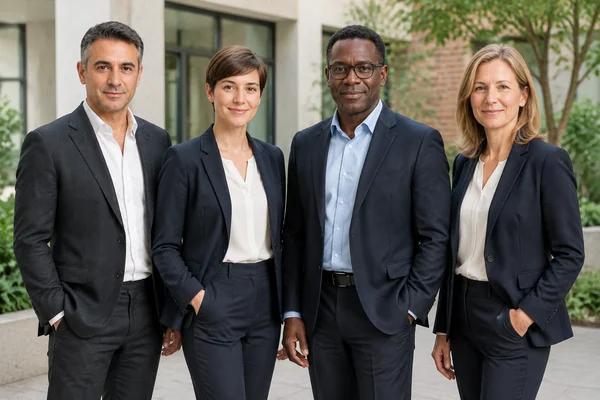
Fügen Sie für jede Person ein scharfes Foto hinzu, wählen Sie einen gemeinsamen Look und prüfen Sie vor dem Download jedes Gesicht in den Einzelporträts oder im Gruppenfoto.
Teamfotos erstellenBereiten Sie eine Referenz pro Person vor
Beginnen Sie mit separaten Fotos von 2–6 Personen. Jedes Foto muss genau ein gut sichtbares Gesicht zeigen. Verwenden Sie scharfe, gut beleuchtete Referenzen, damit Sie die fertigen Porträts mit dem jeweiligen Original vergleichen können. Laden Sie das Foto derselben Person nicht zweimal hoch.
- Jedes Originalfoto kann im Format JPG, PNG, WebP oder HEIC vorliegen und bis zu 20 MB groß sein. Die aufbereiteten Referenzfotos dürfen zusammen höchstens 6 MB groß sein.
- Fügen Sie bei Bedarf optionale Namen hinzu, um die heruntergeladenen Porträts leichter zuzuordnen.
Wählen Sie Porträts oder ein Gruppenfoto
Wählen Sie einen gemeinsamen Stil sowie Kleidung, Hintergrund und Gesichtsausdruck für einheitliche Einzelporträts. Für ein Gruppenfoto wählen Sie Umgebung und Anordnung separat. Die Anordnungen „Locker stehend“ und „Platz für eine Überschrift“ unterstützen 2–6 Personen; für die Anordnung mit sitzenden und stehenden Personen sind mindestens 3 erforderlich.
- Wählen Sie für Einzelporträts ein quadratisches Format oder ein Hochformat.
- Wählen Sie bei einem Banner die Seite, auf der Platz für später hinzugefügten Text bleiben soll.
Prüfen Sie vor der Freigabe jede Person
Vergleichen Sie jedes Porträt und jedes Gesicht im Gruppenfoto mit dem jeweiligen Original. Prüfen Sie Haare, Brille, Kleidung und Kopfbedeckungen sowie beim Lächeln die Zähne und die Mundform. Zählen Sie im Gruppenfoto die Personen und prüfen Sie, ob jede Person genau einmal erscheint. Die KI kann Personen auslassen, doppelt darstellen oder ihre Merkmale verändern.
- Geben Sie Einzelporträts nach dem Vergleich mit dem Original jeweils separat frei.
- Prüfen Sie unvollständige oder ungeeignete Ergebnisse und nutzen Sie die verfügbaren Funktionen zum erneuten Erstellen. Bildprüfungen verifizieren keine Identität.
Speichern Sie die benötigten Downloads
Schließen Sie die jeweils erforderlichen Prüf- und Kaufschritte im Tool ab. Sobald alle Einzelporträts freigegeben sind, stehen die ZIP-Datei mit den Porträts und die Teamcollage zur Verfügung. Die Collage bewahrt die Proportionen jedes Porträts. Gruppenfoto-Downloads enthalten das vollständige generierte Bild mit seinem ursprünglichen Seitenverhältnis.
- Laden Sie die benötigten Porträts, die Collage oder das Gruppenfoto herunter, bevor Sie neu beginnen.
- Beim Neuladen wird der aktuelle Team-Arbeitsbereich geleert. Speichern Sie deshalb vorher alle Dateien, die Sie behalten möchten.